
csgo手柄控制台指令(csgo手柄设置教程)
CSGO手柄控制台指令(CSGO手柄设置教程)
伴随《反恐精英:全球攻势(Counter-Strike:Global Offensive)》的出现,游戏主机手柄也在游戏中得到了大量运用。但是要把 CSGO 的活力引入到游戏平台,首先得把游戏主机手柄的设置正确的设置了。下面就让我们一起来学习如何用控制台指令来设置 CSGO 的游戏主机手柄,利用无限可能和更高的控制力获得更好的游戏体验。
一、设置游戏主机手柄
第一步,进入“CSGO”游戏控制台,在顶部的输入框中输入“exec joystick”指令,这会自动调整游戏主机手柄的设置。注意:如果你的游戏主机手柄不是默认模板,你可以勾选“Custom”字段,然后手动设置按键绑定和按钮映射。

二、设置游戏控制台
第二步,进入“CSGO”游戏控制台,在顶部的输入框中输入“exec controls”指令,这可以自动完成游戏控制台的设置。注意:如果你想要手动设置游戏控制台,那么你可以继续调整“控制台键”,“控制台延迟键”,“搜索键”,“搜索延迟键”等的设置。默认情况下,“控制台键”设置为`,“控制台延迟键”设置为`,“搜索键”设置为Tab,“搜索延迟键”设置为Tab。你还可以调整其他的按键,让游戏更贴近自己的操作习惯。
三、设置摇杆控制
第三步,进入“CSGO”游戏控制台,在顶部的输入框中输入“joystick_default_z_sensitivity ”指令,这可以自动完成摇杆控制的设置。可以设置摇杆的敏感度,从而可以更好的控制方向的转动。
四、设置手柄按键
最后一步,在“CSGO”游戏控制台,在顶部输入框中输入“bind
以上就是 CSGO 游戏主机手柄设置指南,完成以上步骤以后,你就可以使用游戏主机手柄在 CSGO 游戏中大展身手了。同时你也可以定制自己的游戏操作,从而获得更高的控制力和更好的游戏体验。
相关文章
-
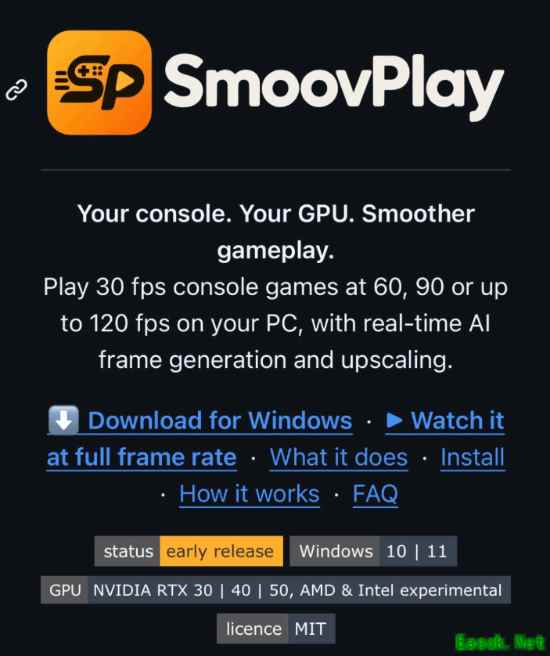 独立开发者放出了一款名为 SmoovPlay 的开源工具,思路很简单:把主机画面串流到 PC,再用显卡做 AI 插帧,让锁 30 帧的游戏看起来像 6011-17





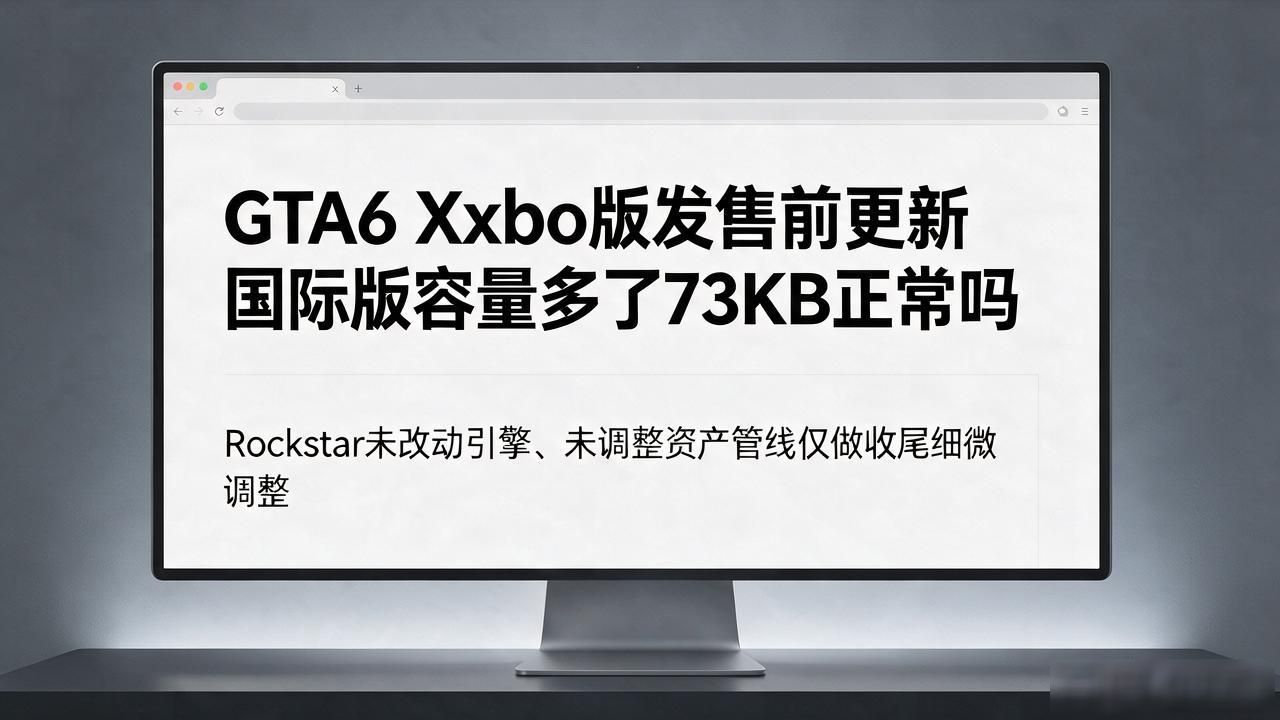
GTA6 Xbox版发售前更新 国际版容量多了73KB正常吗

最新评论